

راهاندازی پایگاه اینترنتی با وردپرس، سریعترین و اقتصادیترین مسیر برای ورود به بازار دیجیتال است. اما گام اول یعنی انتقال فایلها و تنظیمات فنی سرور، به شدت روی امنیت و سرعت آینده سایت شما تاثیر میگذارد. اگر میخواهید بدانید چطور بدون اشتباه این فرآیند را پیش ببرید، در این مقاله بدون گزافگویی تمام ابعاد فنی را یاد خواهید گرفت. پیشنهاد میکنیم مراحل زیر را به ترتیب با ما دنبال کنید.
پیشنیازهای کلیدی قبل از بررسی مراحل نصب وردپرس روی هاست
قبل از اینکه به سراغ آپلود فایلها بروید، باید زیرساخت سرور خود را ارزیابی کنید. اگر هاست شما استانداردهای لازم را نداشته باشد، در همان گامهای اولیه با خطاهای فنی مواجه خواهید شد.
یک مارکتر یا مدیر هوشمند باید بداند که هسته وردپرس برای عملکرد بهینه، نیازمند حداقلهایی در کانفیگ سرور است. مشخصات فنی یک هاست استاندارد و سازگار را میتوانید در جدول زیر مشاهده کنید:
| فاکتور فنی زیرساخت | حداقل نسخه مورد نیاز | کاربرد بیزینسی و اهمیت آن |
| نسخه PHP سرور | نسخه ۸.۱ یا بالاتر | پردازش سریعتر کدهای سایت و افزایش امنیت پلتفرم |
| پایگاه داده (Database) | MySQL 5.7 یا MariaDB 10.4 | ذخیرهسازی امن اطلاعات کاربران، محصولات و مقالات |
| نوع کنترل پنل هاست | سیپنل یا دایرکتادمین | مدیریت آسان فایلها، ساخت ایمیلهای سازمانی و دیتابیس |
| گواهی امنیتی SSL | فعال بودن لایه Let’s Encrypt | رمزنگاری دادهها و جلب اعتماد اولیه گوگل برای سئو |
چگونه وردپرس را روی هاست نصب کنیم؟ (نقشه راه ۵ دقیقه ای)
پس از اطمینان از کیفیت زیرساخت و کنترل پنل، فرآیند اصلی آغاز میشود. این نقشه راه از سه گام کلیدی و زنجیروار تشکیل شده است که باید آنها را با دقت اجرا کنید.
گام اول؛ دانلود هسته اصلی و آپلود فایلها روی کنترل پنل
ابتدا باید آخرین نسخه رسمی و پایدار سیستم مدیریت محتوا را از وبسایت اصلی (WordPress.org) دانلود کنید. این فایل به صورت فشرده (Zip) در اختیار شما قرار میگیرد.
در قدم بعدی، وارد کنترل پنل هاست خود (سیپنل یا دایرکتادمین) شوید و به بخش مدیریت فایلها یا همان File Manager بروید. تمام فایلهای دانلود شده را باید دقیقاً در پوشه اصلی سایت یعنی public_html آپلود کرده و سپس آنها را از حالت فشرده خارج کنید. اگر فایلها را در پوشه دیگری قرار دهید، دامنه اصلی شما بالا نخواهد آمد.
۱. دانلود و آپلود فایل اصلی: گام اول.
وارد سایت رسمی وردپرس شده و فایل Zip را دریافت کنید. سپس آن را در پوشه public_html هاست خود آپلود و Extract کنید.

گام دوم؛ ساخت پایگاه داده (Database) و مدیریت دسترسیها
هسته وردپرس برای ذخیرهسازی دادههای ساختاریافته خود مانند متون، اطلاعات اعضا و تنظیمات قالب به یک بانک اطلاعاتی نیاز دارد. برای این کار، در محیط کنترل پنل هاست خود به بخش MySQL Database Wizard یا دیتابیسها بروید و یک نام اختصاصی برای بانک اطلاعاتی جدید خود تعیین کنید.
در مرحله بعدی، سیستم از شما میخواهد یک کاربر (User) جدید با رمز عبور بسیار قوی بسازید تا امنیت اطلاعات به بالاترین حد ممکن برسد. پس از ساخت کاربر، حتماً تیک گزینه ALL PRIVILEGES را فعال کنید تا دسترسیهای لازم برای مدیریت جداول به این کاربر داده شود. اطلاعاتی مثل نام دیتابیس، نام کاربری و پسورد را در یک فایل متنی ذخیره کنید؛ زیرا در گام نهایی به آنها نیاز مبرم خواهید داشت.
گام سوم؛ اتصال دامنه و اجرای اسکریپت معروف ۵ دقیقهای وردپرس
پس از اتمام فرآیند آپلود فایلها و ساخت دیتابیس، نوبت به اتصال نهایی و پیکربندی سیستم میرسد. مرورگر خود را باز کرده و آدرس دامنه اصلی سایت خود را وارد کنید تا صفحه خوشآمدگویی و انتخاب زبان وردپرس برای شما نمایان شود.
با انتخاب زبان فارسی و زدن دکمه ادامه، پنجرهای باز میشود که اطلاعات پایگاه داده ساختهشده در گام قبل را از شما درخواست میکند. پس از وارد کردن نام دیتابیس، نام کاربری و رمز عبور، روی دکمه اجرای نصب کلیک کنید. در صفحه نهایی، با وارد کردن عنوان سایت، یک نام کاربری مدیریت و رمز عبور قوی، فرآیند راهاندازی به اتمام میرسد. بلافاصله پس از پر کردن این فرم، پلتفرم شما آماده استفاده است و با ورود به آدرس سایت خود میتوانید پنل مدیریتی را مشاهده کنید.
۱. ساخت پایگاه داده: گام دوم.
در کنترل پنل هاست، یک دیتابیس و کاربر جدید MySQL بسازید و تمام دسترسیها (All Privileges) را به آن بدهید.
۲. اجرای اسکریپت نصب: گام سوم.
آدرس دامنه خود را در مرورگر وارد کنید، اطلاعات دیتابیس را ثبت کرده و فرم اطلاعات مدیر سایت را پر کنید.
راهنمای جایگزین؛ آموزش نصب وردپرس روی لوکال هاست برای تست لندینگ پیجها
بسیاری از مارکترها و طراحان سایت ترجیح میدهند قبل از پرداخت هزینههای مربوط به خرید هاست و دامنه، ایدهها و کمپینهای جدید خود را در یک محیط کاملاً رایگان و آفلاین تست کنند. آموزش نصب وردپرس روی لوکال هاست دقیقاً همین بستر امن و شبیهسازیشده را روی کامپیوتر شخصی شما فراهم میکند تا بدون نیاز به اینترنت، پلتفرم خود را توسعه دهید.
برای راهاندازی این سیستم، نیازمند نرمافزارهای شبیهساز سرور مانند زمپ (XAMPP) یا ومپ (WAMP) هستید که نقش آپاچی و پایگاه داده را روی ویندوز یا مک بازی میکنند. فرآیند کار تفاوت چندانی با سرور واقعی ندارد؛ کافی است نرمافزار زمپ را روشن کنید، فایلهای هسته محتوا را در پوشه htdocs بریزید و از طریق بخش phpMyAdmin یک دیتابیس محلی بسازید. استفاده از لوکال هاست ریسک خطاهای نمایشی در لندینگ پیجها را در زمان رونمایی اصلی به صفر میرساند و سرعت طراحی شما را به شدت بالاتر میبرد.
عیبیابی فنی؛ رفع مشکل نصب وردپرس روی هاست
در حین اجرای مراحل بالا، گاهی به دلیل اختلالات سرور یا اشتباهات کوچک در وارد کردن اطلاعات، با صفحات خطا روبرو میشوید. شناخت ریشه این خطاهای رایج به شما کمک میکند بدون نیاز به پشتیبان هاست و در سریعترین زمان، اختلال پلتفرم بیزینسی خود را برطرف کنید.
شایعترین چالشها و راهحلهای فوری برای رفع مشکل نصب وردپرس روی هاست شامل موارد زیر است:
- خطای اتصال به پایگاه داده (Error Establishing a Database Connection): این خطا زمانی رخ میدهد که مشخصات دیتابیس را در گام سوم اشتباه وارد کرده باشید. برای حل آن، فایل wp-config.php را در هاست باز کرده و نام دیتابیس، نام کاربری و پسورد را مجدداً بررسی و اصلاح کنید.
- خطای محدودیت حافظه PHP (Fatal Error: Allowed Memory Size Exhausted): این موضوع به دلیل کانفیگ ضعیف هاست رخ میدهد. برای رفع آن باید تکه کد
define('WP_MEMORY_LIMIT', '256M');را به فایل wp-config.php سایت خود اضافه کنید. - نمایش صفحه سفید مرگ (White Screen of Death): این مشکل معمولاً ناشی از عدم استخراج درست فایلهای زیپ در پوشه اصلی یا عدم تطابق نسخه PHP سرور با وردپرس است که با آپدیت نسخه PHP از پنل هاست به سادگی حل میشود.
گام بعدی چیست؟ آموزش نصب قالب وردپرس روی هاست پس از راهاندازی موفق
وقتی فرآیند نصب هسته اولیه پلتفرم به پایان میرسد، سایت شما یک ظاهر بسیار ساده و پیشفرض دارد که قطعاً برای یک کسبوکار حرفهای مناسب نیست. در این مرحله، نوبت به هویت بصری و چیدمان امکانات تجاری میرسد که این کار از طریق پوستهها انجام میشود. آموزش نصب قالب وردپرس روی هاست به دو روش ساده از طریق پیشخوان یا آپلود مستقیم روی سرور به شما اجازه میدهد تا ساختار گرافیکی دلخواه خود را روی پلتفرم پیادهسازی کنید.
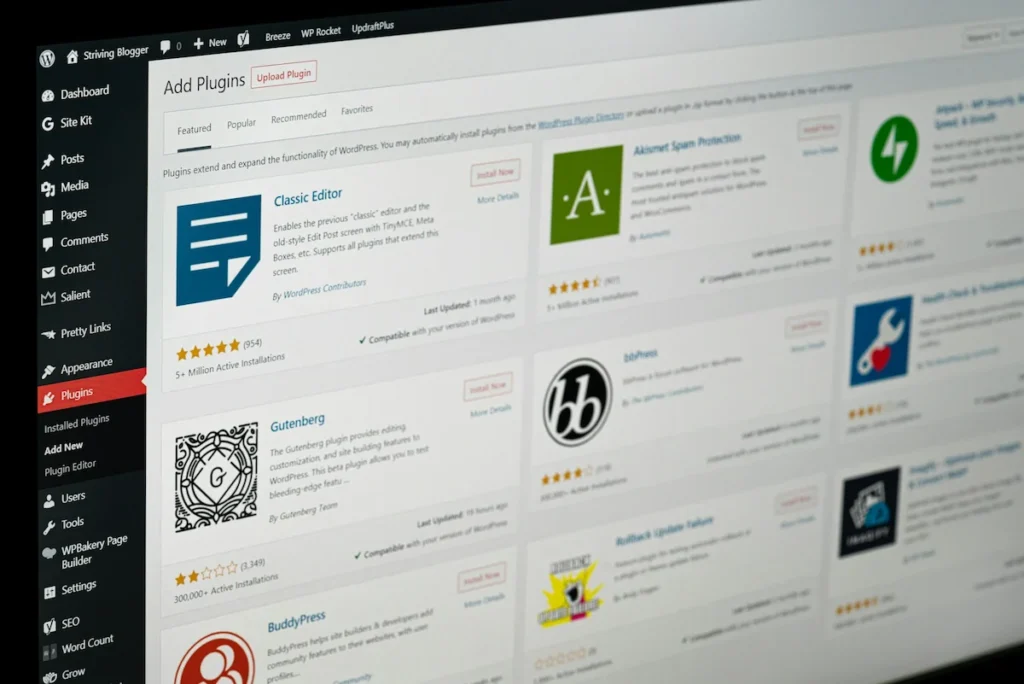
در روش اول که بسیار سریع است، کافی است از منوی سمت راست پیشخوان وردپرس به بخش نمایش و سپس پوسته بروید و با زدن دکمه افزودن، فایل زیپ قالب خود را آپلود کنید. اما اگر حجم قالب تجاری شما به دلیل داشتن دموهای سنگین بالا باشد، با خطای سرور مواجه خواهید شد. در این حالت، بهترین راهکار این است که وارد مدیریت فایلهای هاست خود شوید، به مسیر wp-content/themes بروید و فایل زیپ پوسته را آنجا آپلود کرده و از حالت فشرده خارج کنید. پس از فعالسازی قالب از داخل پیشخوان، ساختار اصلی و امکانات فروشگاهی یا شرکتی پلتفرم شما آماده شخصیسازی خواهد بود.
برای راهاندازی و کانفیگ امنیتی وردپرس، به یک تیم متخصص نیاز دارید
شاید راهاندازی اولیه و اجرای مراحل نصب وردپرس روی هاست با چند کلیک ساده به اتمام برسد، اما تبدیل این هسته خام به یک پلتفرم فروشساز، پایدار و ایمن، چالشهای بسیار بزرگتری را به همراه دارد. بسیاری از مارکترها و صاحبان کسبوکار پس از نصب اولیه، به دلیل عدم آشنایی با تنظیمات امنیتی دیتابیس، کانفیگ افزونههای افزایش سرعت و بهینهسازی فایل htaccess، خیلی زود با کندی شدید پلتفرم یا نفوذ هکرها مواجه میشوند و تمام زحماتشان هدر میرود.
سیکا ۳۶۵ در این مسیر پر از جزئیات فنی در کنار شماست تا پلتفرم آنلاین کسبوکار شما را از همان خشت اول به صورت کاملاً مهندسیشده پیادهسازی کند. تیم تخصصی سیکا ۳۶۵ علاوه بر نصب و پیکربندی اصولی هسته وردپرس، قالب و دموهای اختصاصی شما را بر اساس آخرین استانداردهای تجربه کاربری (UX) و سئوی تکنیکال کانفیگ میکند. ما با ارائه راهکارهای نوین در حوزه امنیت و سرعت، بستری را فراهم میکنیم تا شما بدون دغدغههای فنی، تمام تمرکز خود را روی بازاریابی و افزایش فروش بیزینس خود بگذارید.
نصب وردپرس فقط شروع کار است؛ پایداری، سرعت بالا و امنیت نفوذناپذیر، همان زنجیره ارزشمندی است که سیکا ۳۶۵ برای پلتفرم شما تضمین میکند.
جمعبندی و آموزش نصب وردپرس روی هاست در یک نگاه
در نهایت، یادگیری مراحل بالا به شما دید واضحی درباره ساختار فنی سیستمهای مدیریت محتوا میدهد. چه بخواهید سایت خود را روی یک سرور واقعی راهاندازی کنید و چه برای تست به سراغ فضاهای محلی بروید، رعایت دقیق ترتیب گامها و استفاده از پسوردهای فوقالعاده قوی برای دیتابیس اهمیت بالایی دارد. با اجرای درست این فرآیند، شما یک زیرساخت استاندارد برای شروع فعالیتهای بازاریابی دیجیتال خود در اختیار خواهید داشت.
بهترین حرکت برای گام بعدی این است که پس از اتمام نصب، فوراً نسخه PHP هاست خود را چک کنید و از فعال بودن گواهی امنیتی SSL مطمئن شوید تا در زمان اتصال قالب و افزونهها با هیچ تداخل فنی روبرو نشوید.
سوالات متداول درباره مراحل و چالشهای نصب وردپرس روی هاست
در این بخش به ۵ سوال کلیدی و پر تکرار مارکترها و مدیران در زمینه راهاندازی و رفع چالشهای فنی هسته وردپرس پاسخ دادهایم: